Đăng nhập & tạo tài khoản
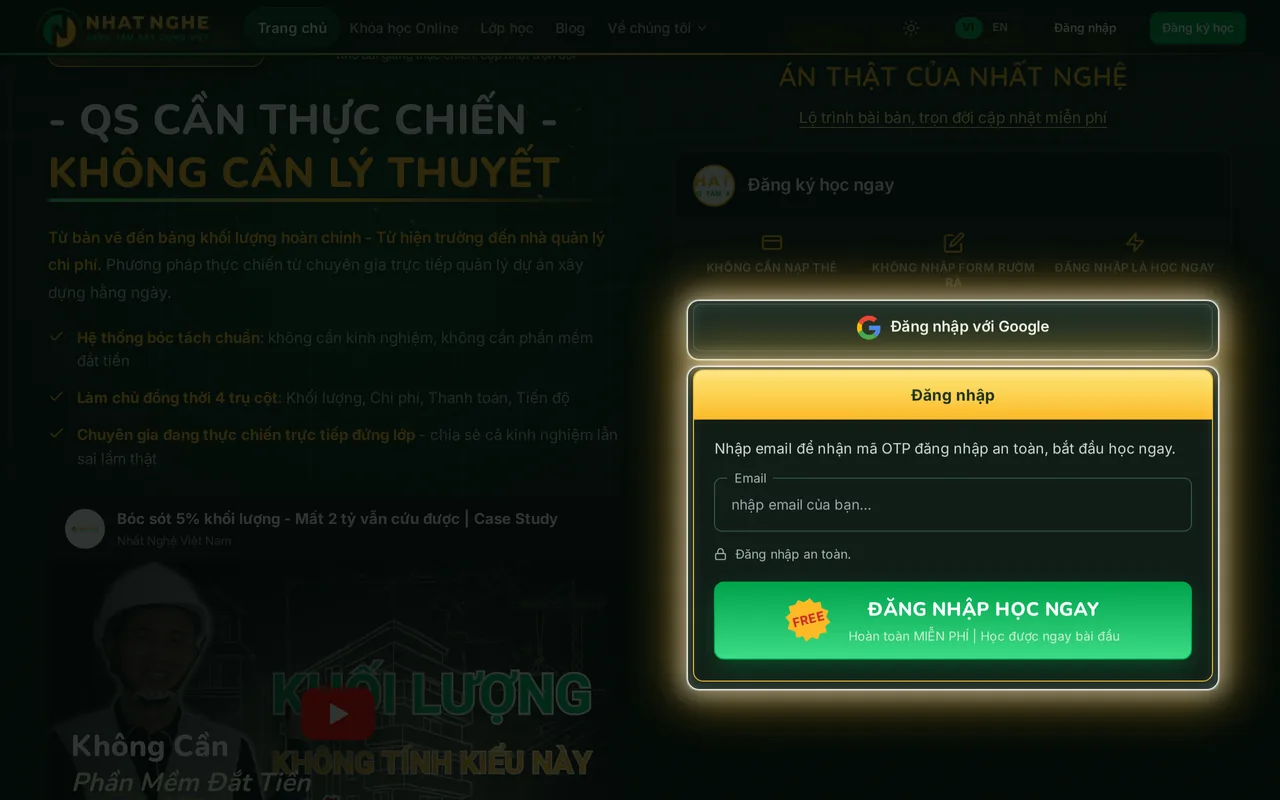
Vào tài khoản bằng mã OTP gửi qua email, hoặc đăng nhập nhanh với Google.
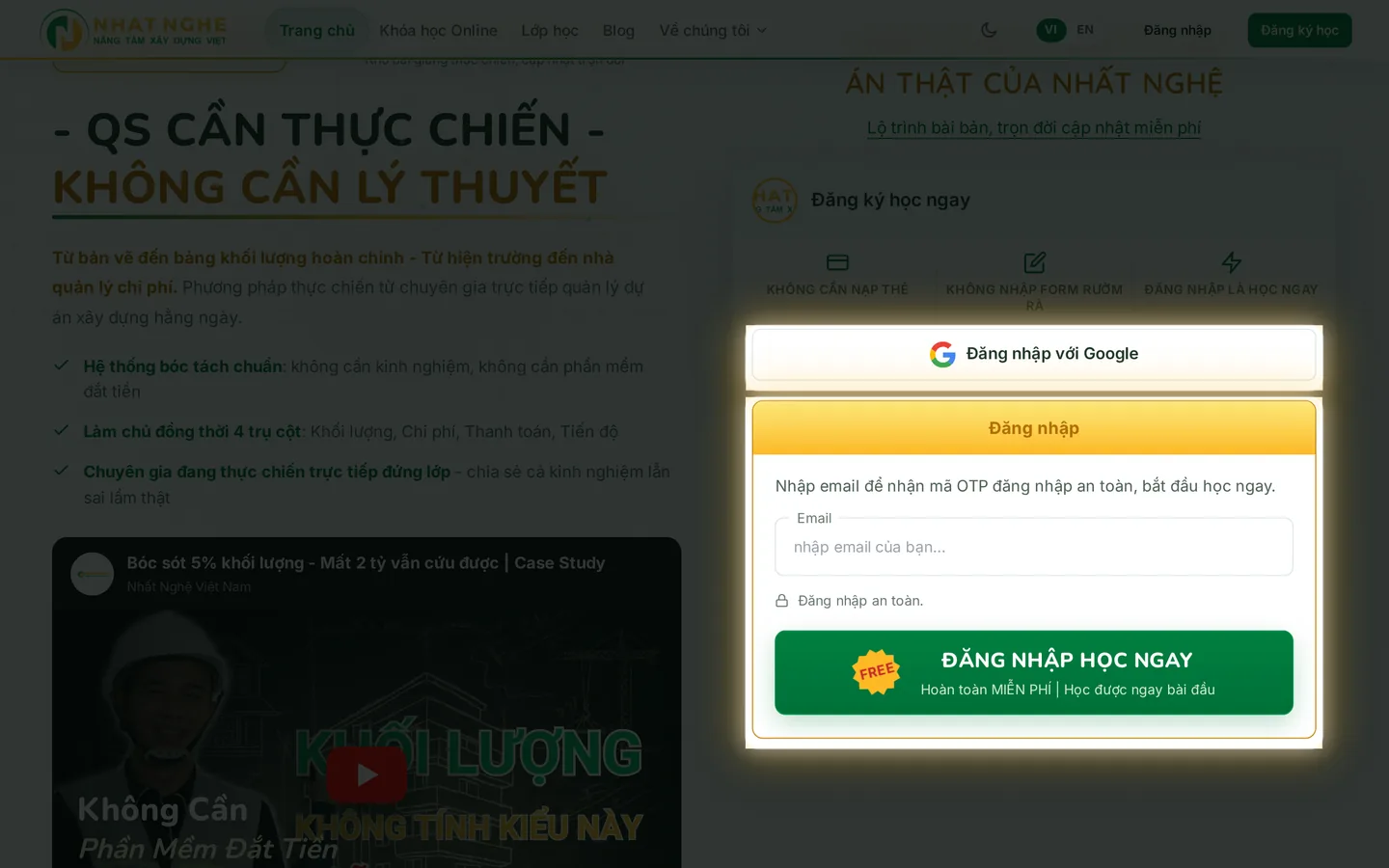
Nền tảng dùng đăng nhập không mật khẩu. Bạn chỉ cần email để nhận mã đăng nhập một lần (OTP).
- 1Bấm "Đăng nhập" ở góc phải thanh điều hướng để tới ngay khu đăng nhập trên trang chủ.
- 2Nhập email rồi bấm "Gửi mã đăng nhập".
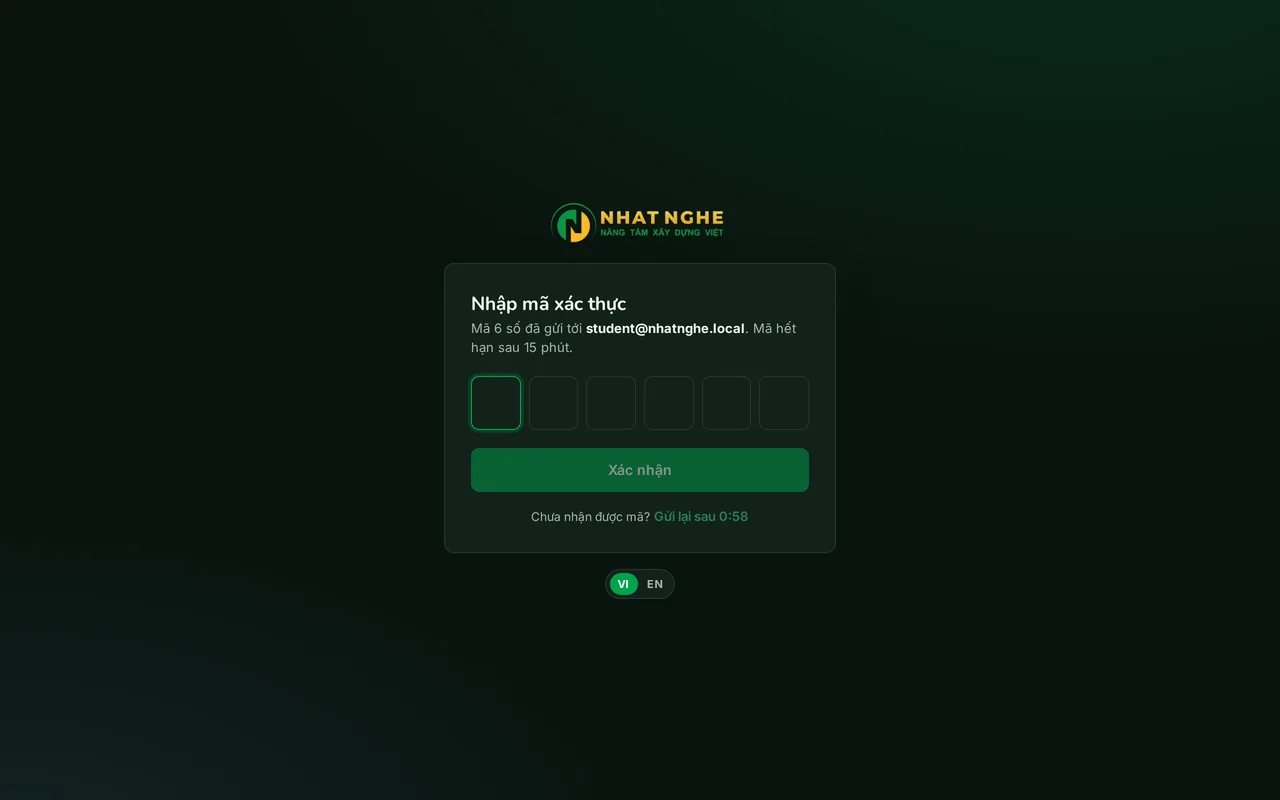
- 3Mở hộp thư, lấy mã 6 số (hết hạn sau 15 phút) và nhập vào màn "Nhập mã xác thực".
- 4Bấm "Xác nhận" để vào tài khoản.
Muốn nhanh hơn, bấm "Tiếp tục với Google" để đăng nhập bằng tài khoản Google.
Mẹo: Chưa có tài khoản? Cứ nhập email và làm theo các bước trên — lần đăng nhập đầu tiên sẽ tự tạo tài khoản học viên cho bạn ("Đăng ký học" dùng chung luồng OTP này).
Lưu ý: Không nhận được mã? Kiểm tra hộp thư rác, hoặc bấm "Gửi lại mã" sau khi hết đếm ngược. Email đăng nhập không thể đổi về sau.
Kiểm thử nghiệm thu theo từng tiêu chí. Mỗi tiêu chí bên dưới có mã neo riêng để dẫn link trực tiếp.
Email chưa có tài khoản: nhận OTP, nhập đúng thì tự tạo tài khoản và vào học
- 1Ở khu đăng nhập trên trang chủ, nhập một địa chỉ email chưa từng đăng ký rồi bấm "Gửi mã đăng nhập".
- 2Mở hộp thư, lấy mã 6 số (hạn 15 phút) và nhập vào màn "Nhập mã xác thực".
- 3Bấm "Xác nhận".
Kết quả: Hệ thống tự tạo tài khoản học viên mới cho email đó và đưa bạn vào trang tổng quan học tập, không cần bước đăng ký riêng.
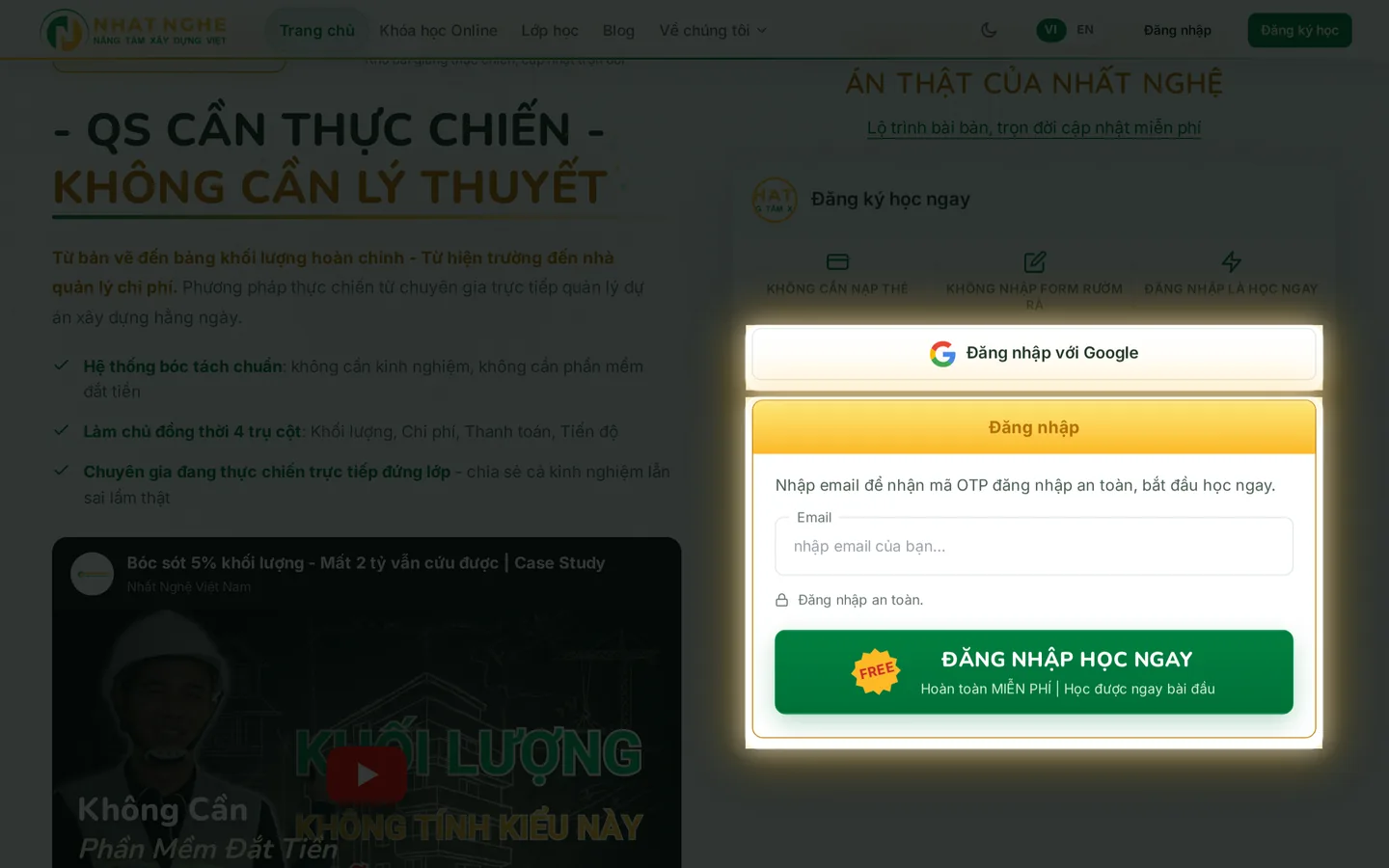
Email đã đăng ký: nhập OTP để đăng nhập đúng tài khoản cũ
- 1Nhập email đã có tài khoản rồi bấm "Gửi mã đăng nhập".
- 2Nhập mã 6 số nhận qua email và bấm "Xác nhận".
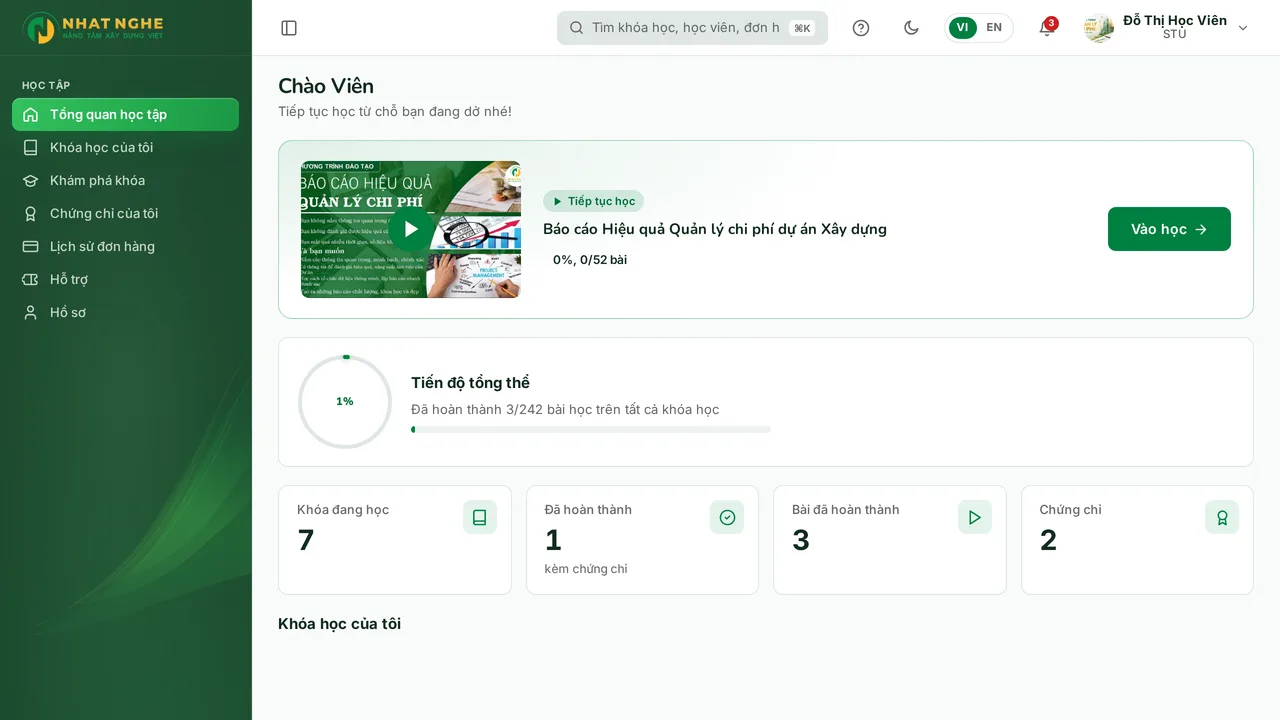
Kết quả: Bạn đăng nhập vào đúng tài khoản cũ với toàn bộ khóa học và tiến độ đã có.
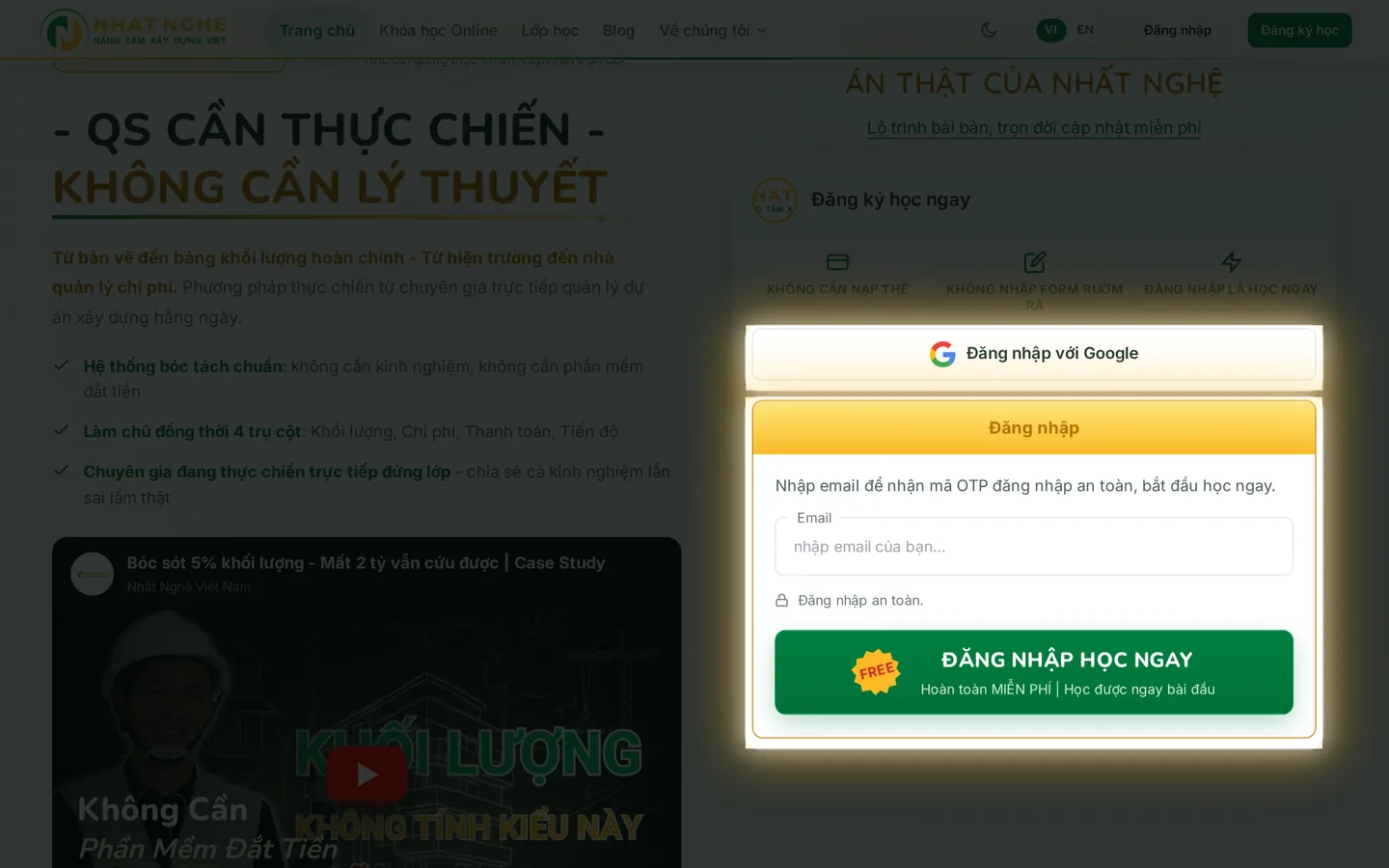
Đăng nhập với Google, vào thẳng không cần OTP
- 1Bấm "Tiếp tục với Google" ở khu đăng nhập.
- 2Chọn tài khoản Google và đồng ý trên màn hình của Google.
Kết quả: Bạn vào thẳng tài khoản mà không cần nhập mã OTP; lần đầu dùng Google sẽ tự tạo hoặc liên kết tài khoản cho email đó.
Phiên tự gia hạn, không bị đăng xuất đột ngột
- 1Đăng nhập rồi tiếp tục dùng nền tảng qua nhiều giờ (mở lại tab, chuyển trang, tiếp tục học).
Kết quả: Phiên đăng nhập tự được cấp lại ngầm bằng refresh token nên bạn không bị văng ra đăng nhập lại giữa chừng. Đây là cơ chế chạy nền, không có thao tác thủ công.
Đăng xuất khỏi mọi thiết bị
- 1Đăng nhập cùng một tài khoản trên hai thiết bị (ví dụ máy tính và điện thoại).
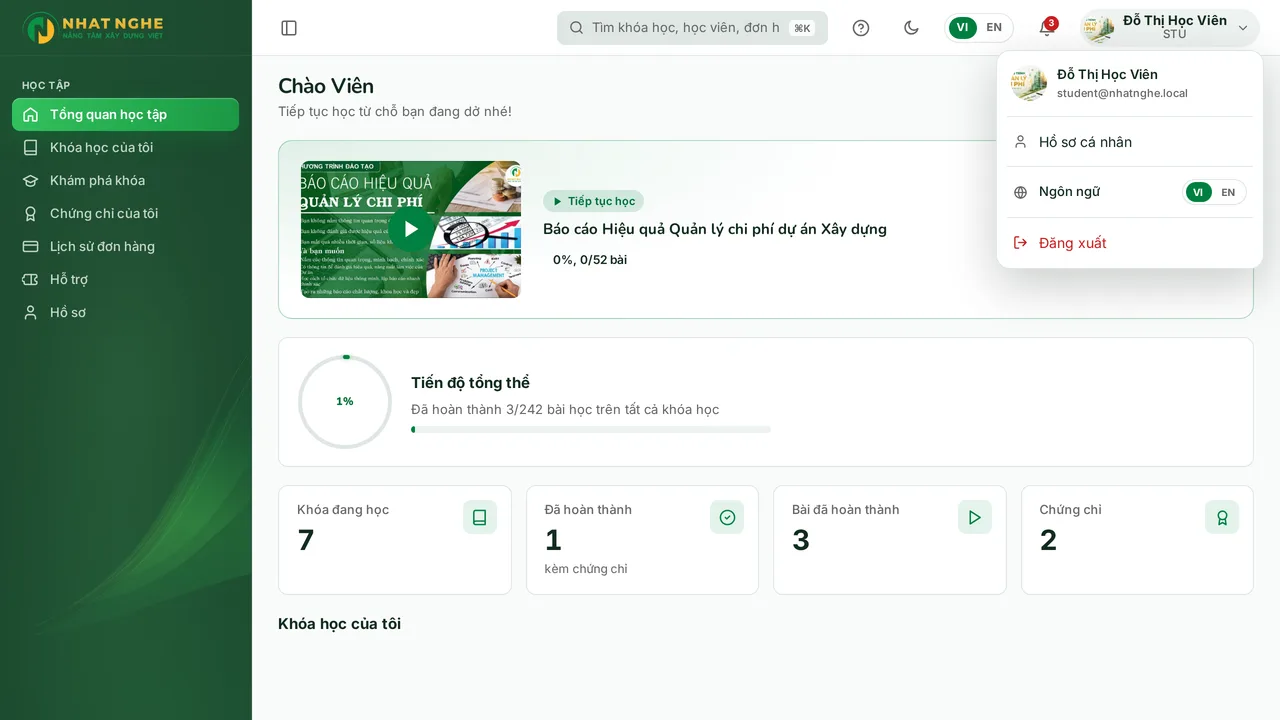
- 2Trên một thiết bị, mở menu tài khoản ở góc phải thanh trên và bấm "Đăng xuất".
Kết quả: Thao tác đăng xuất thu hồi toàn bộ phiên: thiết bị còn lại cũng bị thoát và phải đăng nhập lại (nút "Đăng xuất" áp dụng cho mọi thiết bị).
Gửi lại mã OTP, mã cũ hết hiệu lực
- 1Sau khi bấm "Gửi mã đăng nhập", chờ hết đếm ngược rồi bấm "Gửi lại mã".
- 2Thử mã cũ trước, sau đó dùng mã mới.
Kết quả: Bạn nhận mã 6 số mới (hạn 15 phút); mã cũ không còn dùng được, chỉ mã mới nhất mới đăng nhập được. Số lần gửi lại bị giới hạn tối đa 5 lần mỗi email trong một giờ.