Màn hình học tập
Xem video bài giảng, đánh dấu hoàn thành, ghi chú và tải tài nguyên.
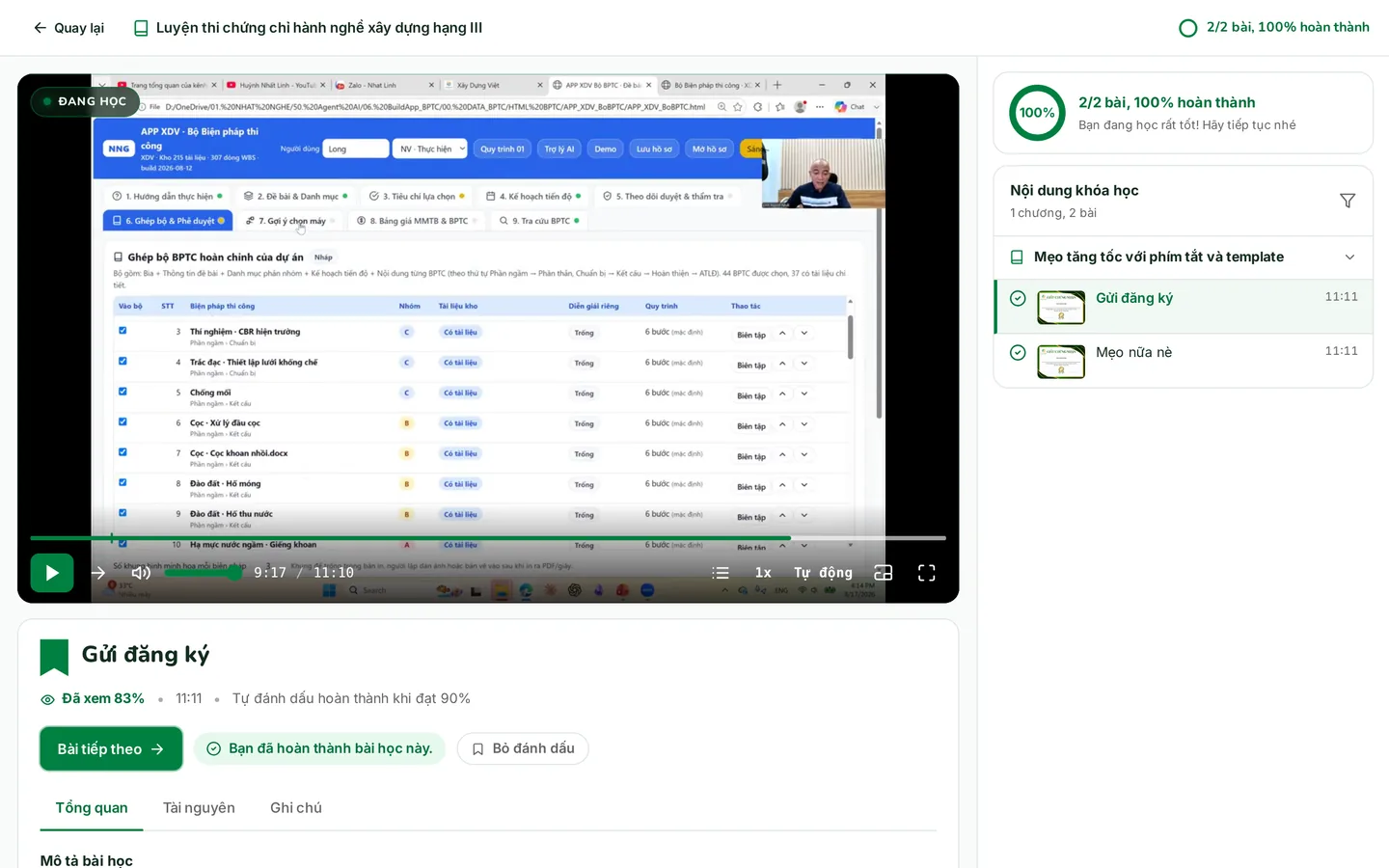
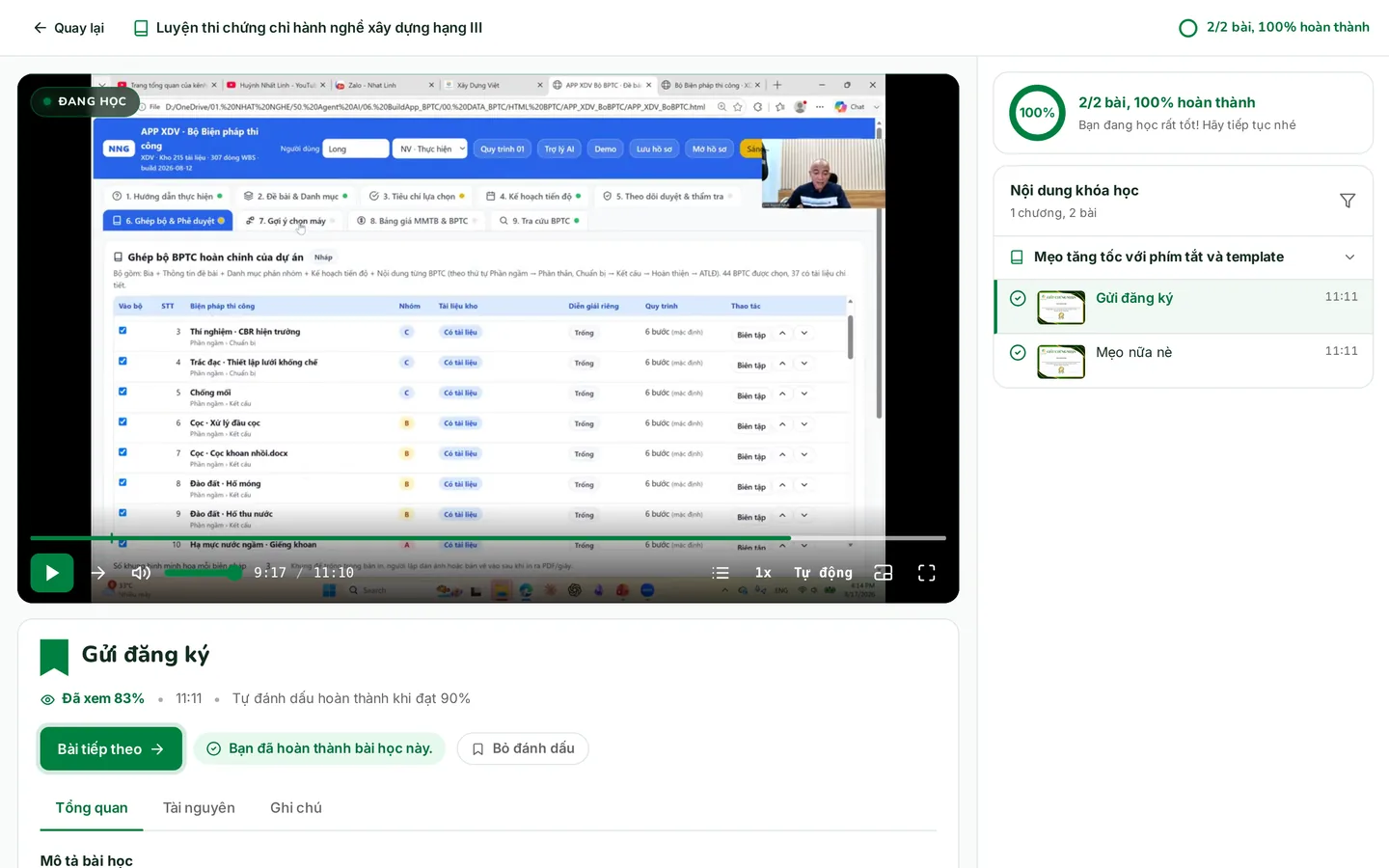
Từ trang tổng quan hoặc trang chi tiết khóa (nút "Vào học"), bạn vào màn học của khóa. Bên trái là danh sách chương & bài, giữa là trình phát video, phía dưới là các tab.
- Đánh dấu hoàn thành tự động: video tự đánh dấu "đã xong" khi bạn xem đạt 90%.
- Đánh dấu thủ công: sau khi xem quá 60%, nút "Đã xem xong" xuất hiện để bạn tự đánh dấu.
- Tab "Tổng quan": mô tả bài học và tiến độ.
- Tab "Tài nguyên": tài liệu đính kèm (PDF, file) để tải về.
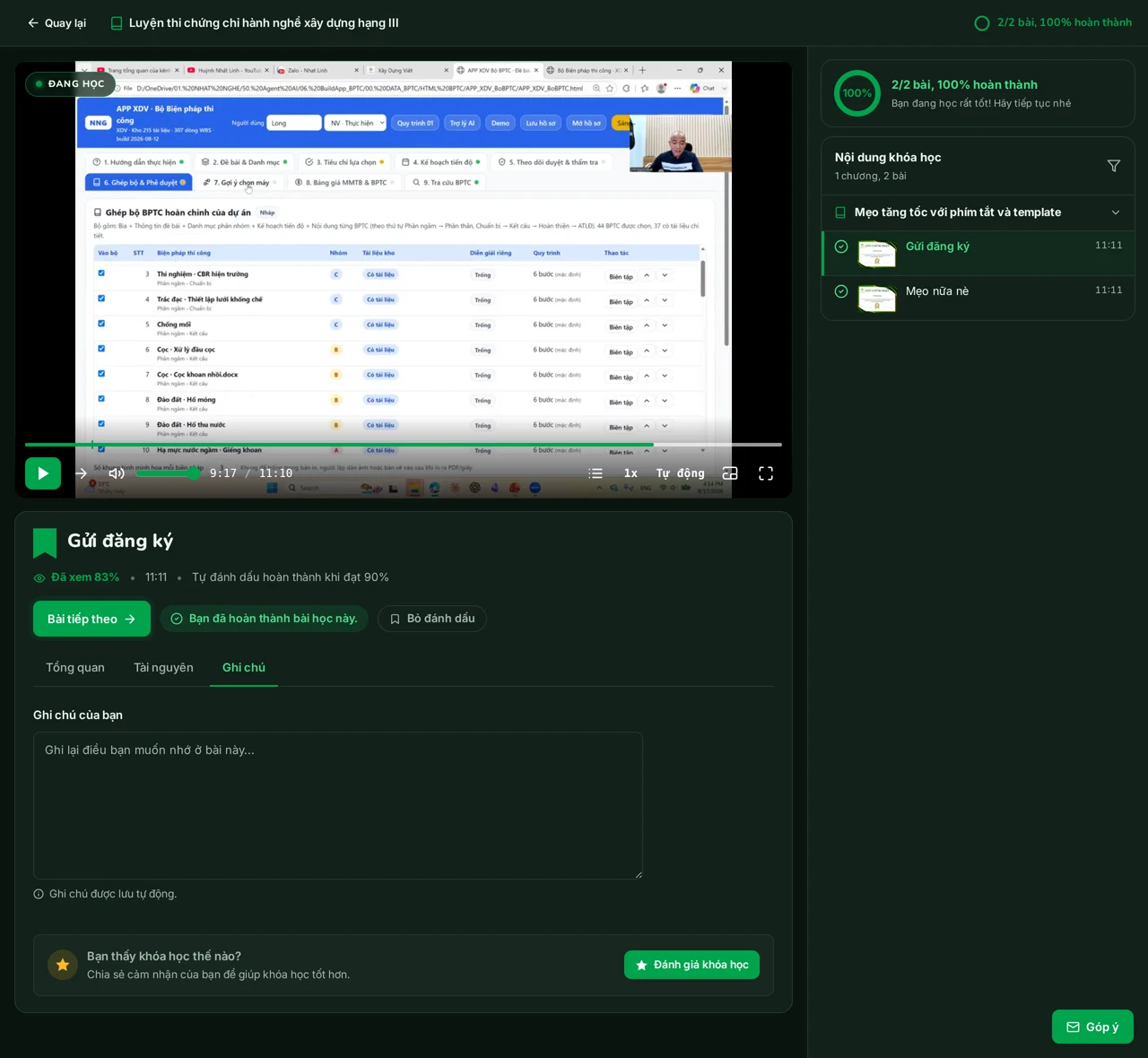
- Tab "Ghi chú": ghi chú cá nhân, tự động lưu.
Dùng "Bài trước" / "Bài tiếp theo" để di chuyển. Thanh tiến độ khóa học hiển thị số bài đã xong và phần trăm hoàn thành.
Lưu ý: Nếu một bài "chưa có video" hoặc video lỗi tải, tiến độ xem của bạn vẫn được lưu — thử lại sau hoặc kiểm tra kết nối mạng.
Nghiệm thu trình phát và theo dõi tiến độ (mỗi tiêu chí có mã neo riêng để dẫn link).
Tự lưu vị trí xem cuối cùng theo từng học viên và bài học
- 1Vào màn học một bài có video, xem tới một đoạn giữa rồi dừng.
Kết quả: Hệ thống tự lưu vị trí xem cuối cùng của bạn cho bài đó (chạy nền, khoảng mỗi 10 giây một lần), gắn theo tài khoản học viên chứ không theo trình duyệt.
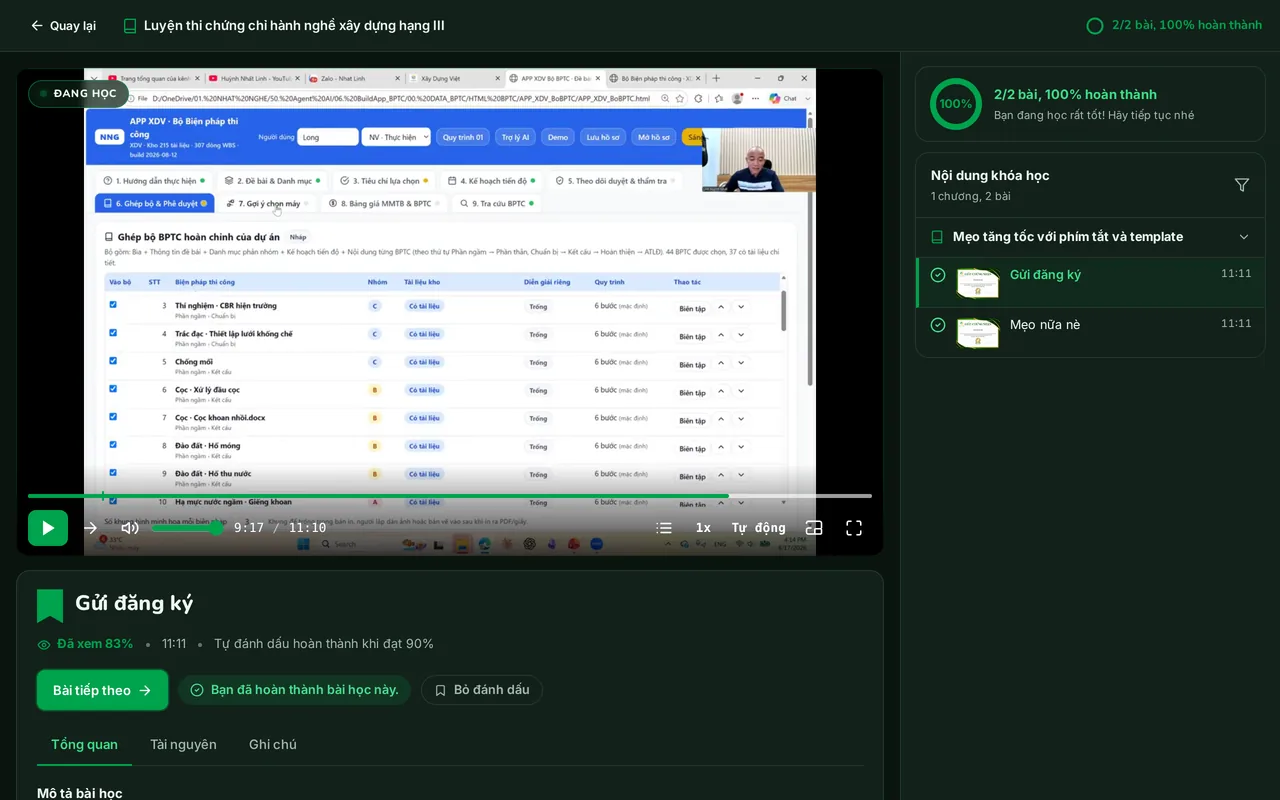
Mở lại bài học, video phát tiếp từ chỗ đã dừng
- 1Thoát bài học rồi mở lại chính bài đó (kể cả trên trình duyệt hoặc thiết bị khác cùng tài khoản).
Kết quả: Video phát tiếp từ vị trí đã lưu trong vòng 5 giây; vì lưu theo tài khoản nên đổi trình duyệt vẫn đúng chỗ.
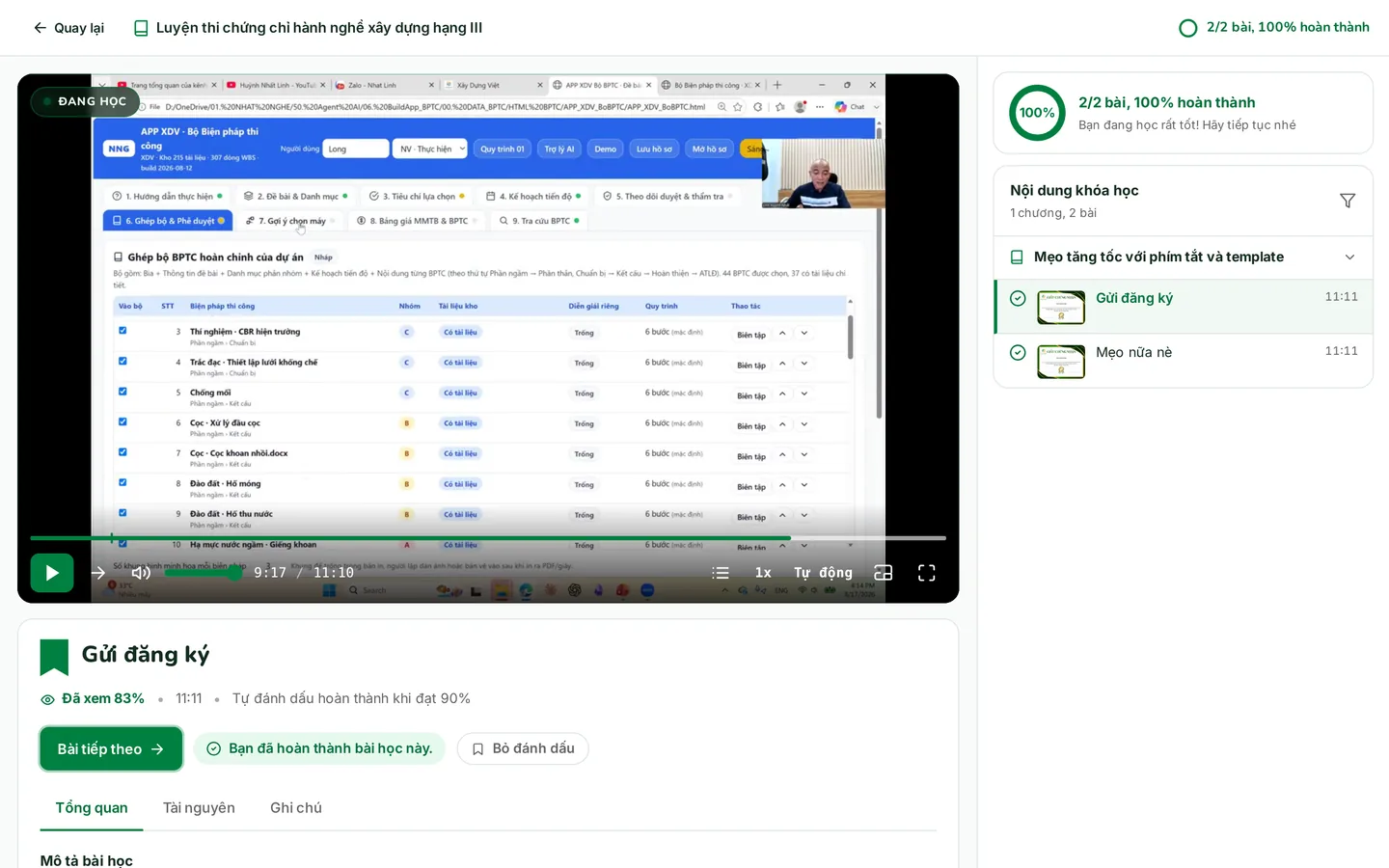
Xem đạt 90% thì tự đánh dấu hoàn thành và cập nhật tiến độ
- 1Xem một bài video tới khi đạt từ 90% thời lượng (dòng gợi ý ghi "video tự đánh dấu hoàn thành khi đạt 90%").
Kết quả: Bài tự chuyển sang trạng thái hoàn thành và phần trăm tiến độ khóa học được tính lại ngay.
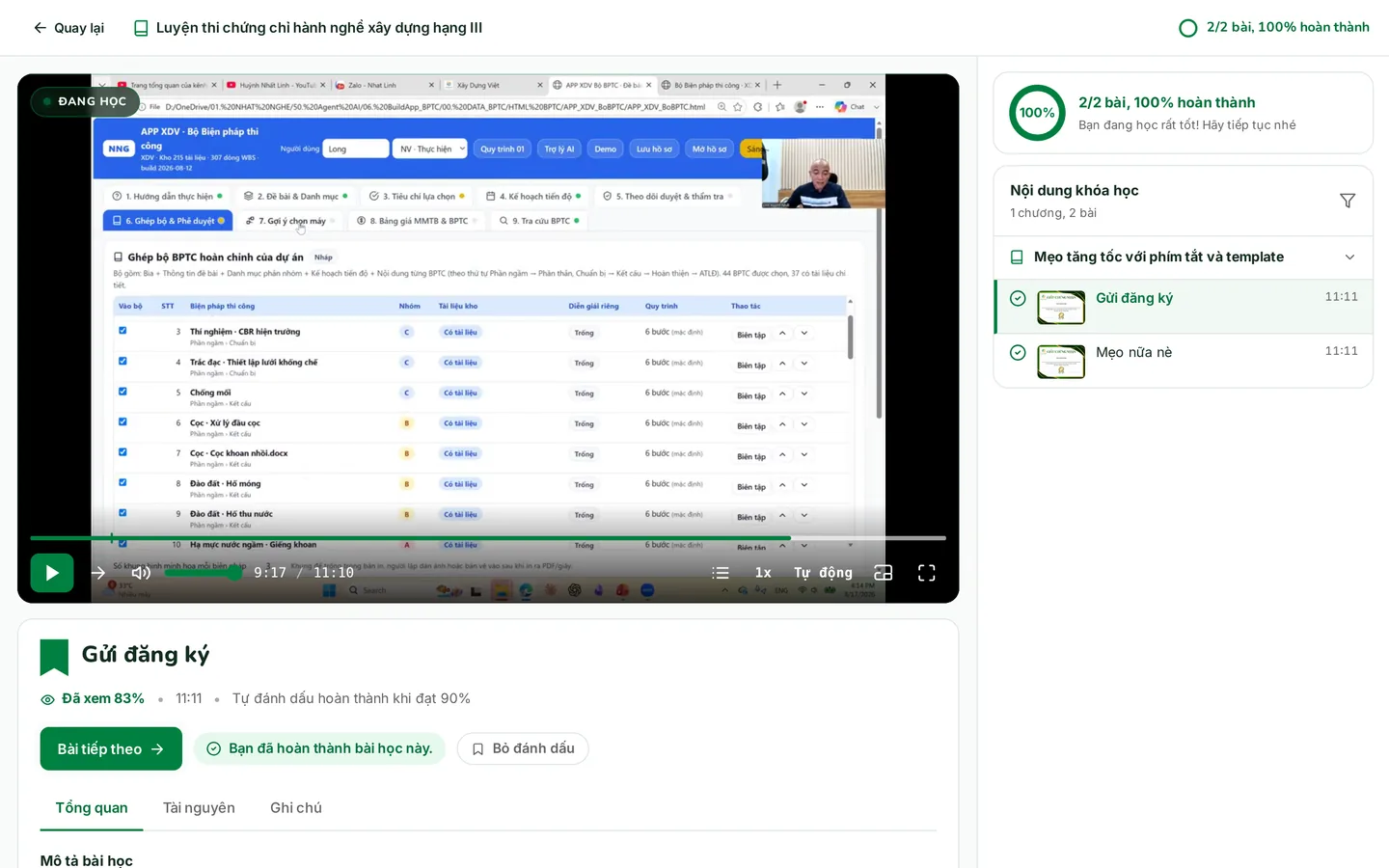
Xem lại bài đã hoàn thành không làm mất trạng thái
- 1Mở lại một bài đã hoàn thành và tua xem lại.
Kết quả: Bài vẫn giữ trạng thái đã hoàn thành, phần trăm tiến độ không bị giảm.
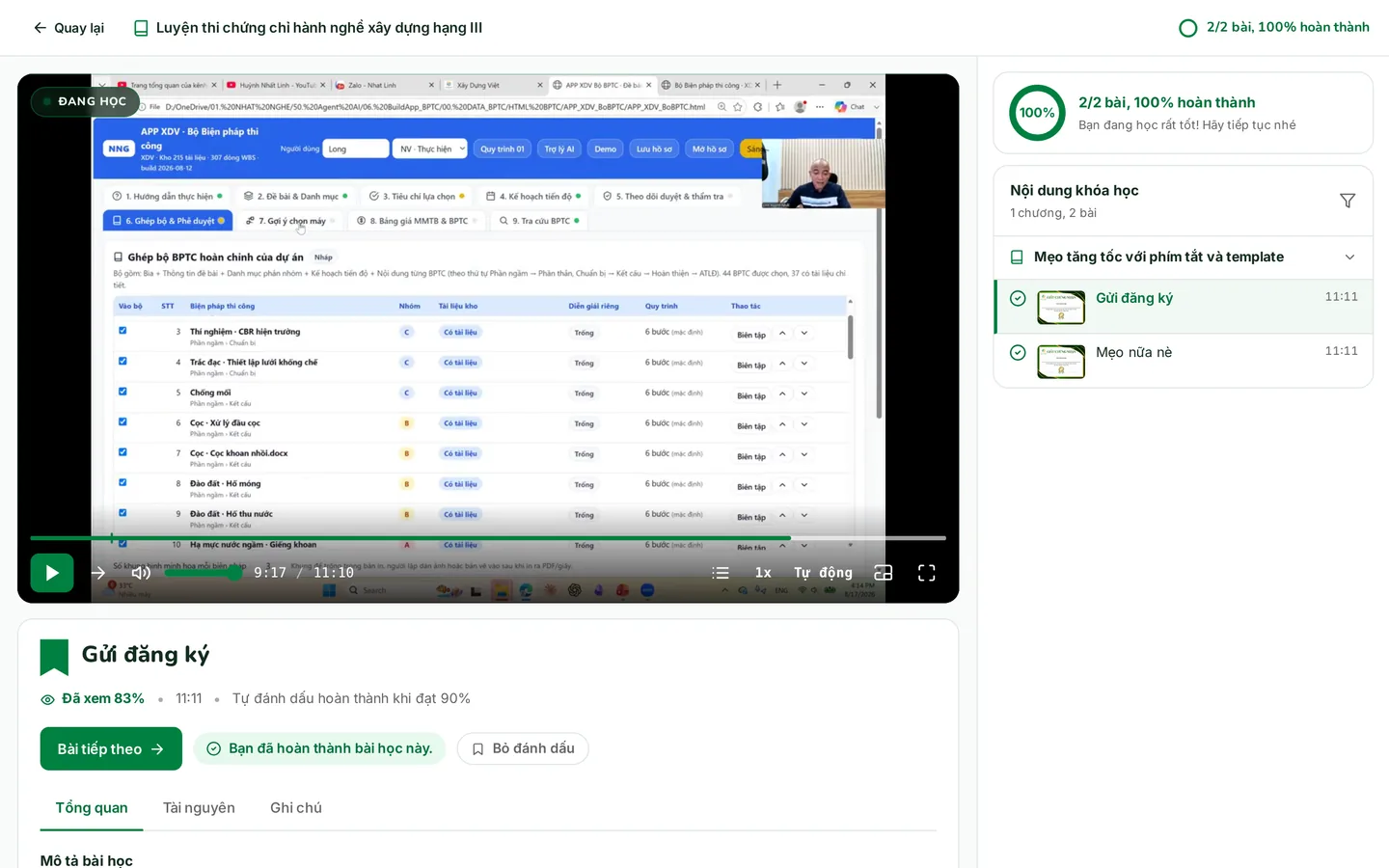
Trình phát vừa khung trên điện thoại, nút chạm đủ lớn
- 1Mở màn học trên điện thoại có bề rộng từ 320px.
Kết quả: Trình phát chiếm 100% bề rộng khung, không tràn ngang; các nút điều khiển có vùng chạm tối thiểu 44x44px.
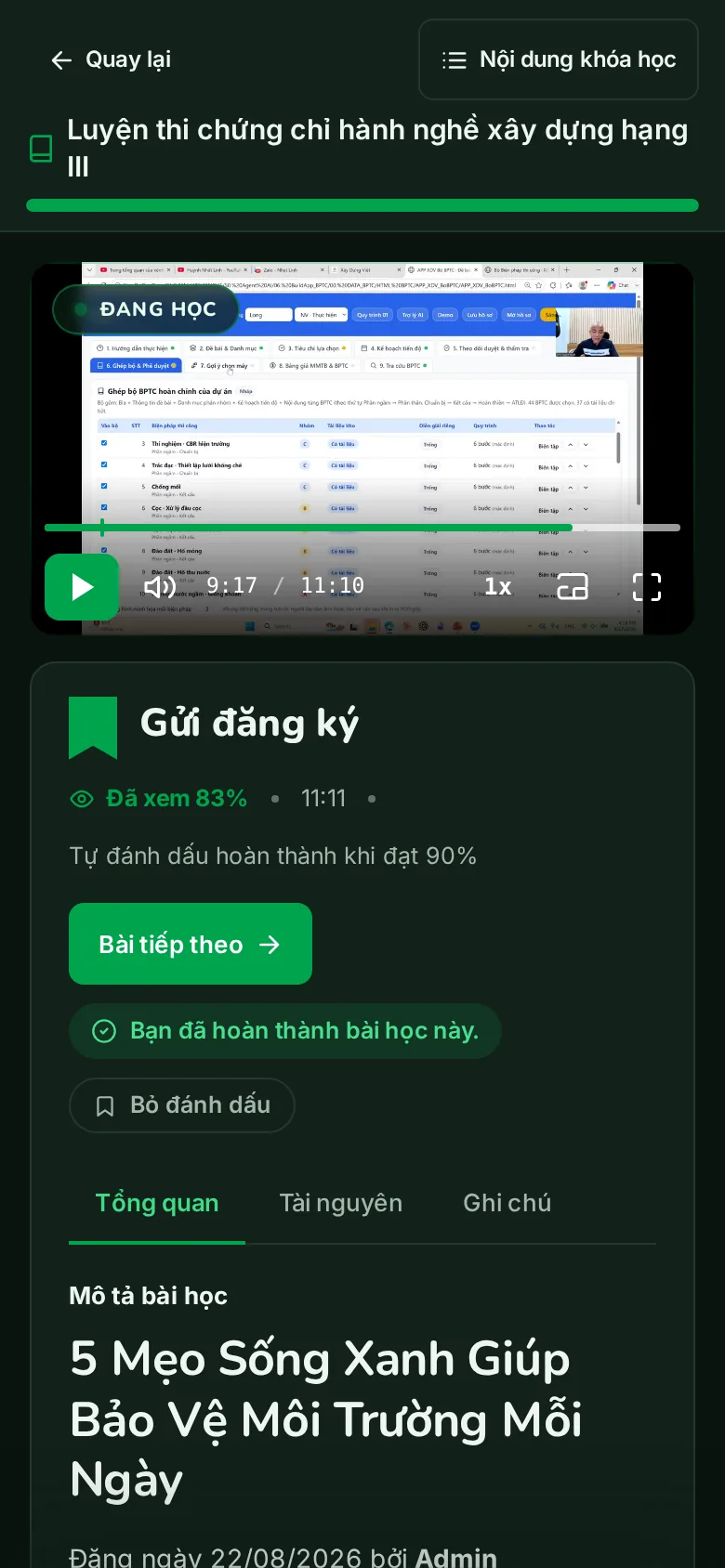
Nghiệm thu bố cục màn học, ghi chú và chặn truy cập khi hết hạn (mỗi tiêu chí có mã neo riêng).
Bố cục màn học: trình phát + dàn bài + ghi chú, không cuộn ngang trên desktop
- 1Trên màn hình từ 1024px trở lên, mở màn học một khóa đã ghi danh.
Kết quả: Thấy trình phát video ở giữa, thanh bên "Nội dung khóa học" (dàn bài đầy đủ) và khu tab Tổng quan / Ghi chú / Tài nguyên bên dưới; không có thanh cuộn ngang.
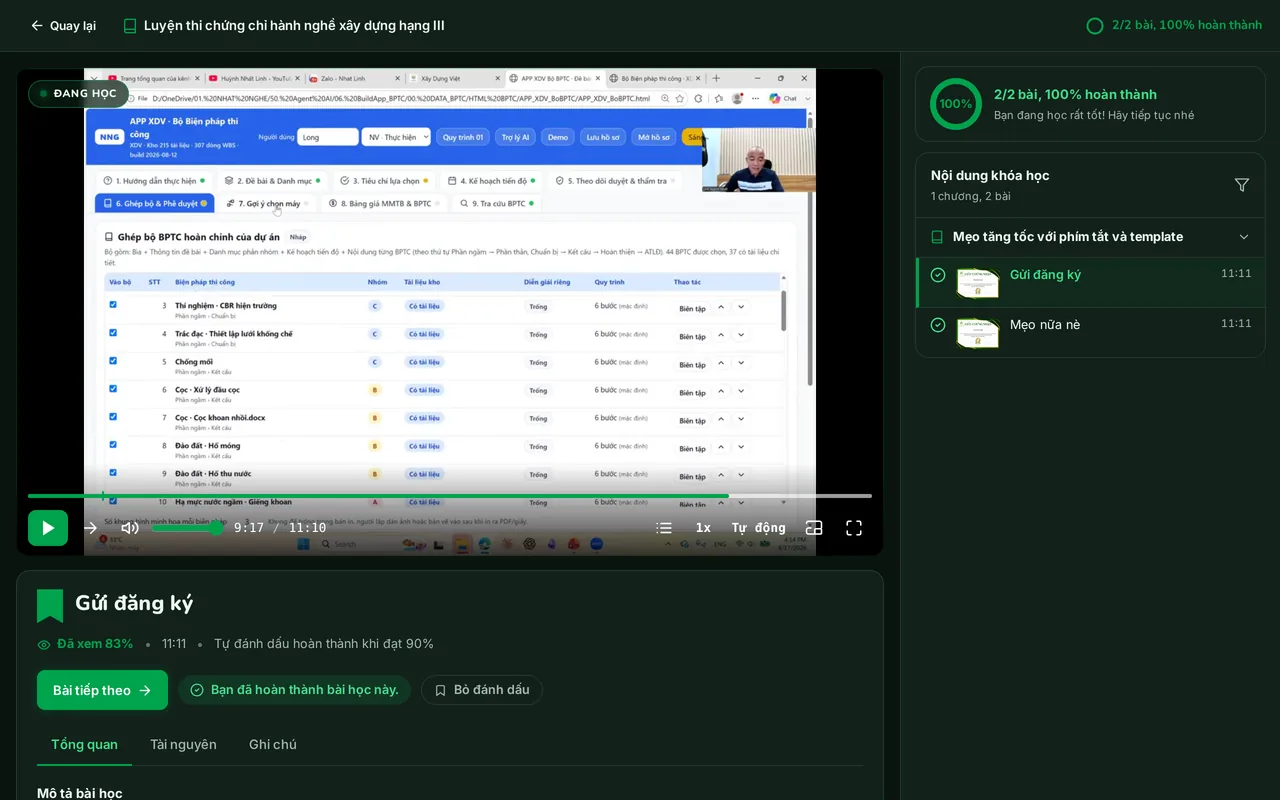
Trên điện thoại, dàn bài thu thành ngăn kéo, trình phát full bề rộng
- 1Mở màn học trên màn hình dưới 768px.
Kết quả: Dàn bài thu gọn thành ngăn kéo (mở ra khi cần) và trình phát chiếm toàn bộ bề rộng.
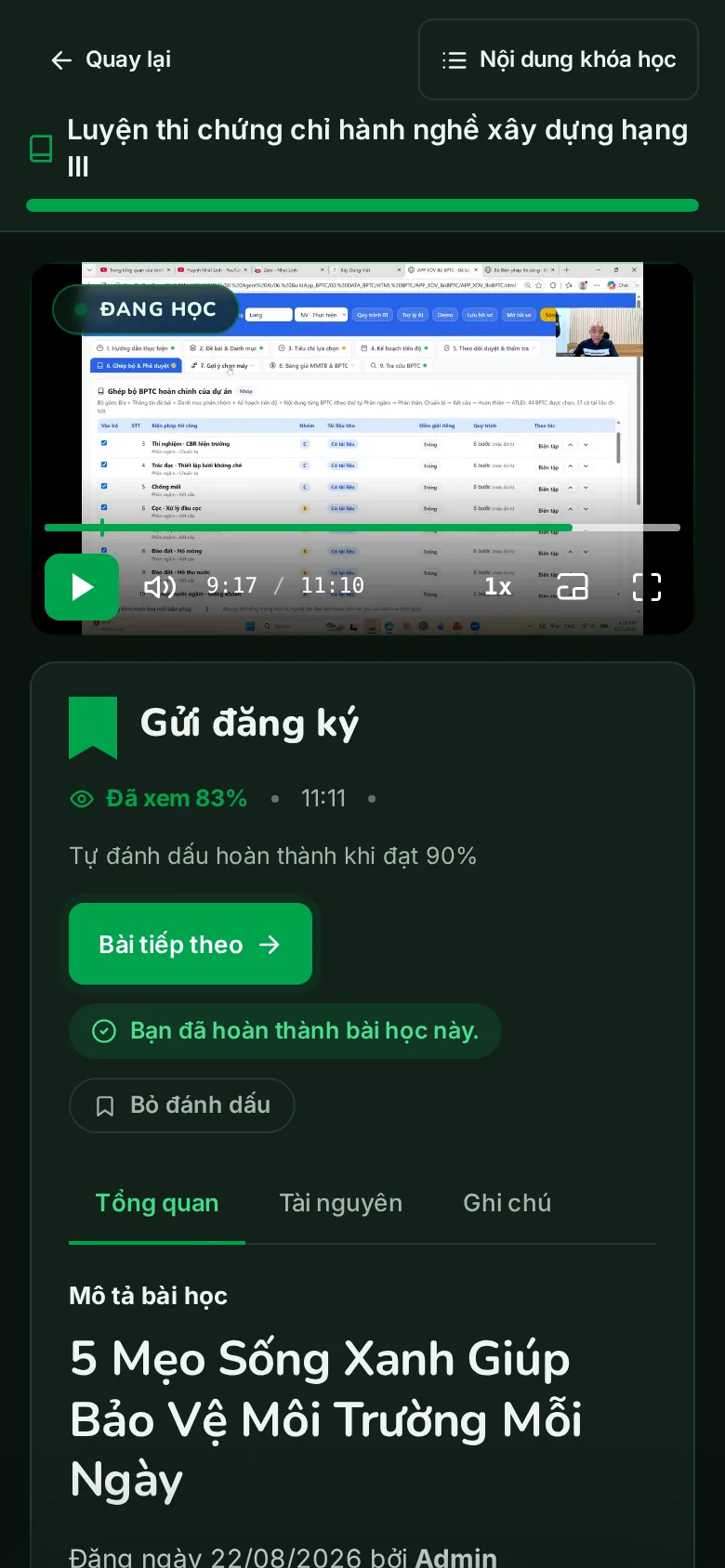
Sau khi xem quá 60%, nút "Đã xem xong" cho phép tự đánh dấu (đảo ngược được)
- 1Xem một bài quá 60% thời lượng để nút "Đã xem xong" hiện ra, rồi bấm nút đó.
- 2Muốn bỏ đánh dấu thì bấm lại để đảo ngược.
Kết quả: Bài chuyển sang hoàn thành và tiến độ khóa được tính lại ngay; có thể bấm lại để bỏ trạng thái hoàn thành.
Ghi chú theo từng bài: viết, sửa, xóa; riêng tư; tối đa 5000 ký tự
- 1Mở tab "Ghi chú" ở một bài, nhập nội dung — ghi chú tự lưu (báo "Đã lưu ghi chú").
- 2Sửa hoặc xóa ghi chú, rồi chuyển sang bài khác để kiểm tra ghi chú gắn đúng từng bài.
Kết quả: Ghi chú lưu riêng theo từng học viên và từng bài, chỉ mình bạn xem được, giới hạn 5000 ký tự.
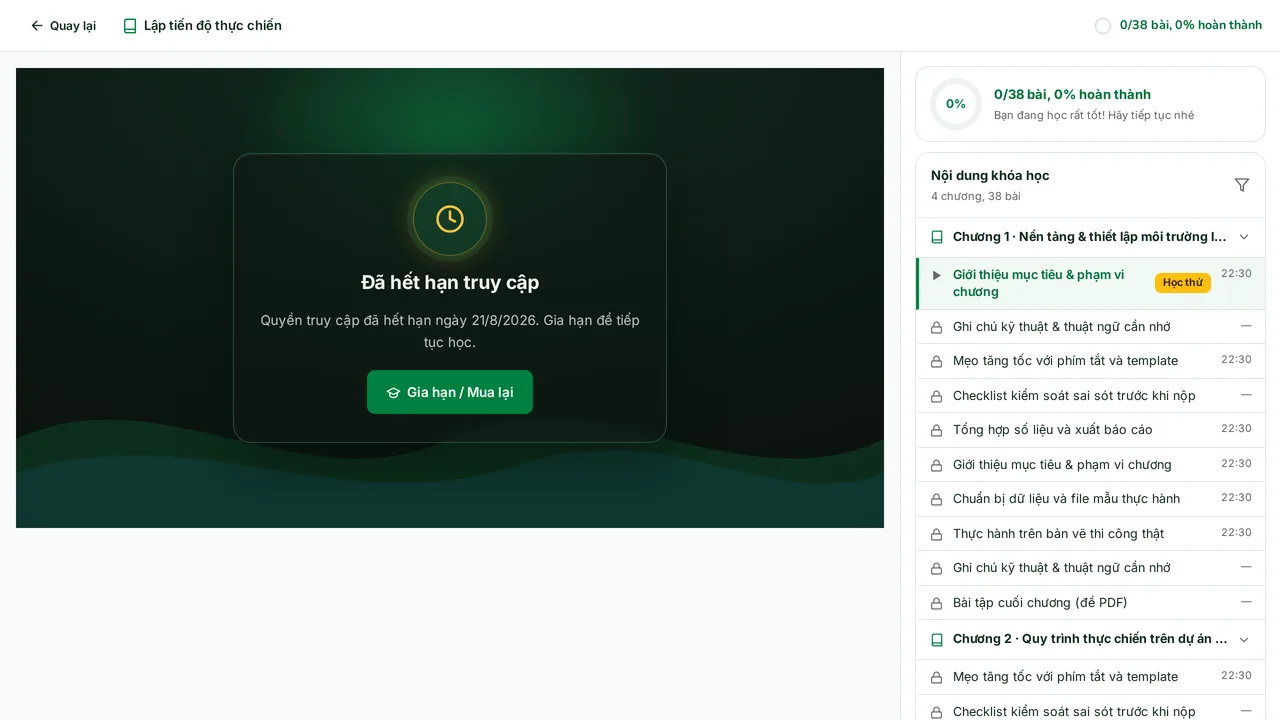
Ghi danh hết hạn: hiện thông báo hết hạn kèm nút gia hạn thay cho trình phát
- 1Mở màn học của một khóa mà quyền truy cập đã hết hạn.
Kết quả: Thay cho trình phát, màn hình hiện thông báo hết hạn truy cập kèm nút gia hạn; hệ thống không cấp đường dẫn video có chữ ký nên không xem được nội dung.